とうかねっこ 色でも、領域でも、きれいに透ける
アプリを開く
ローカル処理・登録不要

背景だけ、
きれいに透ける。

グリーンバックがなくても。白い猫の、白い背景でも。色でまとめて消すか、線で囲まれた領域だけを消すか——目的で選んで、背景だけを透明に。

透過PNGで保存 クリップボードにコピー 画像は端末内だけで処理
Before
白背景の白猫
After
背景を透過した白猫
Tools

2つの透過方法を、シーンで使い分け。

ざっくり消したいときも、繊細に残したいときも。4つの道具でねらいどおりに。

Color

色で透過

背景の色をクリックで、同じ色を画像全体からまとめて透明に。グリーンバックや単色背景はこれが最速。

Area / Flood

領域で透過

クリックした場所と“つながった部分”だけを消去。線で囲まれているから、白い被写体を残して背景だけ消せる。

Brush

消しゴム・復元

消し残しは消しゴムで手直し、消しすぎたら復元ブラシで戻す。細部はブラシでしっかり仕上げる。

Feather

縁のなめらかさ

境界のギザギザや白い縁取りをやわらげる。アンチエイリアスのかかった絵でも、自然なフチに整える。
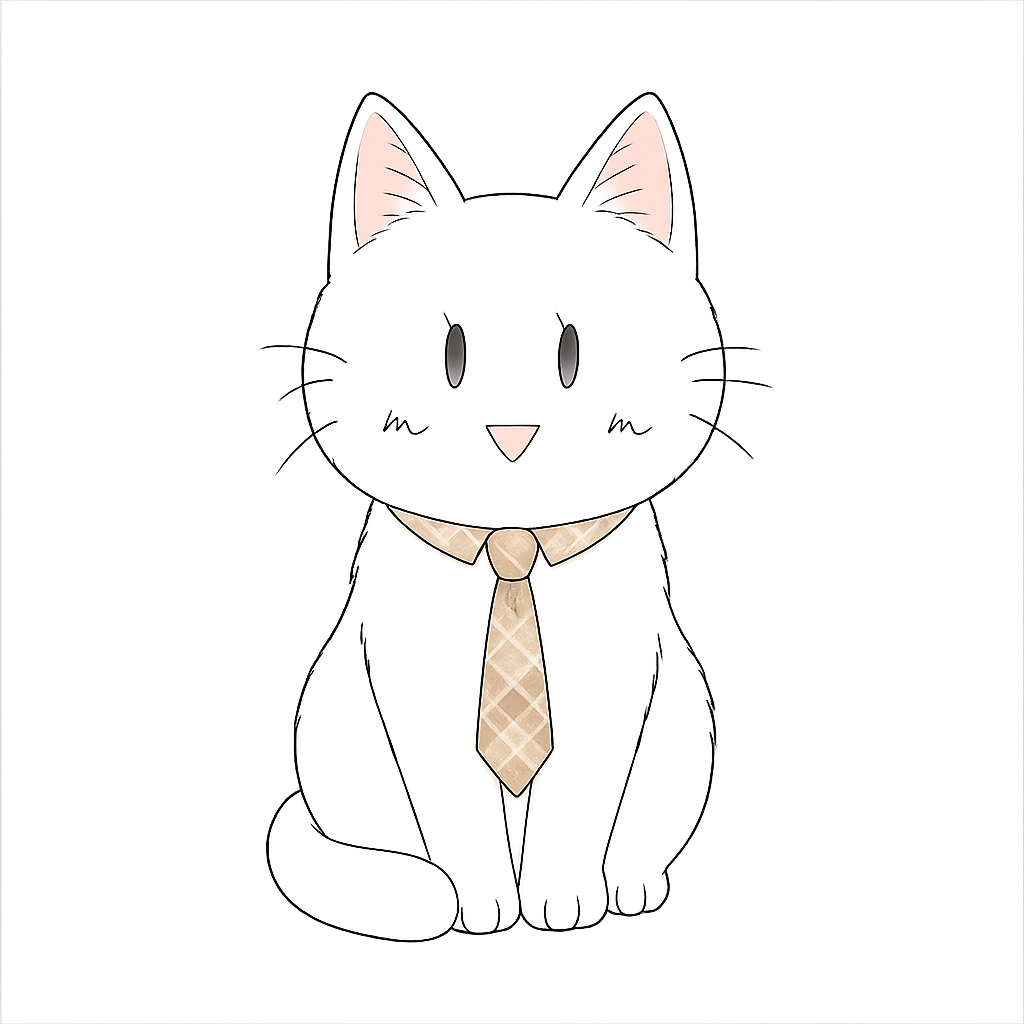
背景を透過した白猫
White on White

白い猫 × 白い背景、
という難題も。

色だけで判断すると、白猫まで一緒に消えてしまう。「領域で透過」なら線で囲まれたつながりを見て消すから、猫はそのまま、背景だけが透明に。

  • 輪郭線をまたがず、背景だけを選んで消去
  • 許容範囲スライダーで影やグラデにも追従
  • 残った隙間は消しゴムでサッと仕上げ
✂ 切り取り線 Cut here
How to use

3ステップで、切り抜き完了。

01

画像を読み込む

ファイルを選ぶか、ドラッグ&ドロップ。写真もイラストもそのまま。

02

背景をクリック

消したい背景をクリック。色か領域、シーンに合う方を選ぶだけ。

03

保存 / コピー

透過PNGで保存、またはクリップボードにコピーしてすぐ使える。

グリーンバック、いりません。

単色じゃなくても、影やグラデーションのある背景でも。色と領域を組み合わせれば、いい感じに透けます。

アプリを開く →
FAQ

よくある質問。

白い背景の白い被写体、アップロードの不安、グリーンバックの要否——気になりやすいところをまとめました。
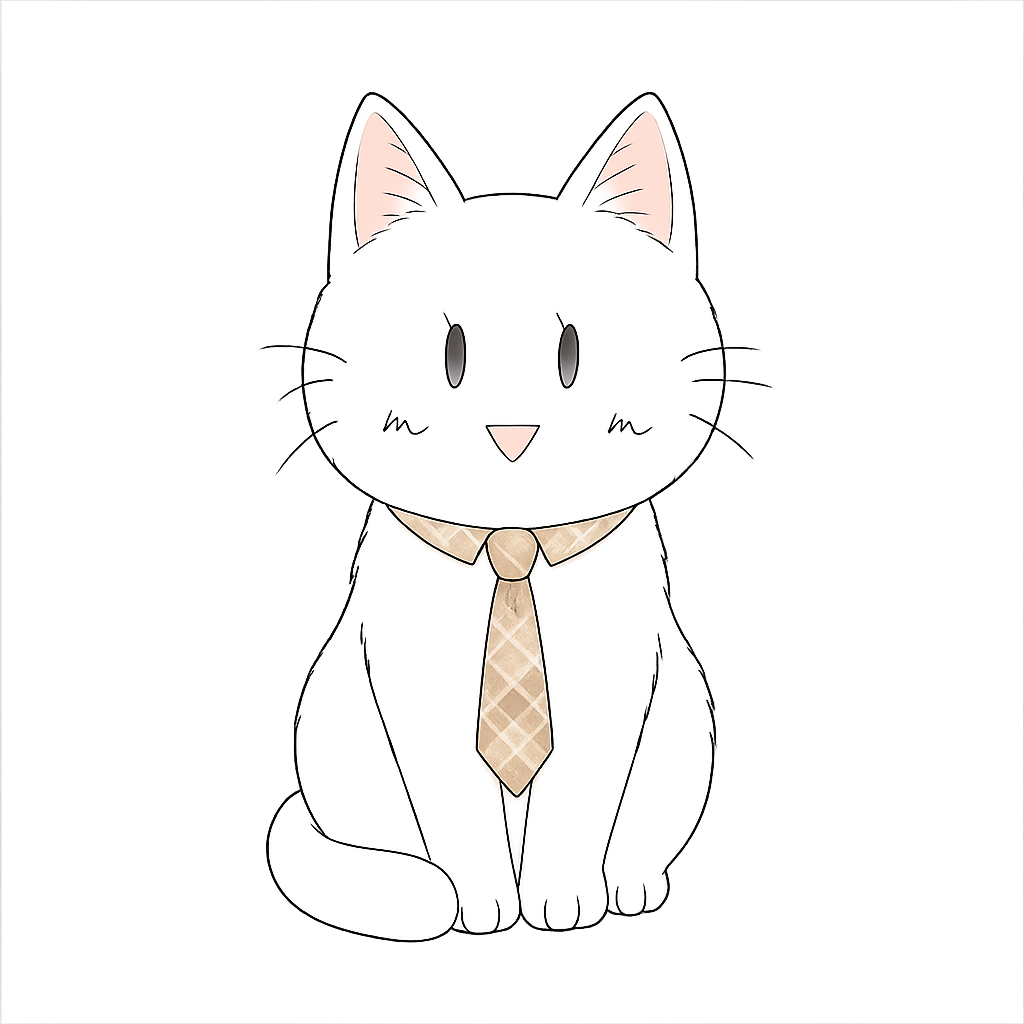
白い背景に白い被写体(白い猫など)でも背景を透過できますか?
はい。色だけで判断すると白い被写体まで消えてしまいますが、「領域で透過」は線でつながった部分だけを消すため、白い猫 × 白い背景のような難しいケースでも、被写体を残して背景だけを透明にできます。
画像はサーバーにアップロードされますか?
いいえ。読み込み・透過・書き出しはすべて端末内(ブラウザの Canvas)で完結し、画像はどこにも送信・保存されません。プライバシーが気になる写真でも安心して使えます。
グリーンバックや単色の背景は必要ですか?
必要ありません。単色背景は「色で透過」が最速ですが、影やグラデーションのある背景でも「領域で透過」と組み合わせれば背景だけをきれいに抜けます。
細かい部分を手で微調整できますか?
できます。消し残しは消しゴム、消しすぎた部分は復元ブラシで戻せます。さらに「縁のなめらかさ」で境界のギザギザや白フチをやわらげ、自然な仕上がりに整えられます。
無料で使えますか?登録は必要ですか?
完全無料で、会員登録もアプリのインストールも不要です。ブラウザで開いてすぐに使えます。
保存形式は?スマホでも使えますか?
透過PNGとして保存、またはクリップボードへコピーできます。ブラウザだけで動くため、PC・スマホのどちらからでも利用できます。

Ready — インストール不要

さあ、背景を
切り抜こう。

無料で使ってみる →